

Menú
- Emparejar Control Remoto
- ¿Tu dispositivo se reinicia constantemente?
- Restablecer configuración de fábrica
- ¿Cómo conectar tu TV Stick Z8?
- ¿Necesitás ayuda? ¿Tenés consultas?
Emparejar Control Remoto
Algunas funciones del control remoto como por ejemplo los comandos por voz, requieren que el control remoto esté emparejado por bluetooth para funcionar.
Acá te enseñamos cómo emparejar tu control por bluetooth:
MÉTODO 1 - Al iniciar el TV Box/Stick
Al iniciar el TV Box/Stick, si aparece la pantalla que se muestra a continuación, se podrá emparejar el control remoto a través de bluetooth presionando al mismo tiempo los botones OK y Volumen - (menos).
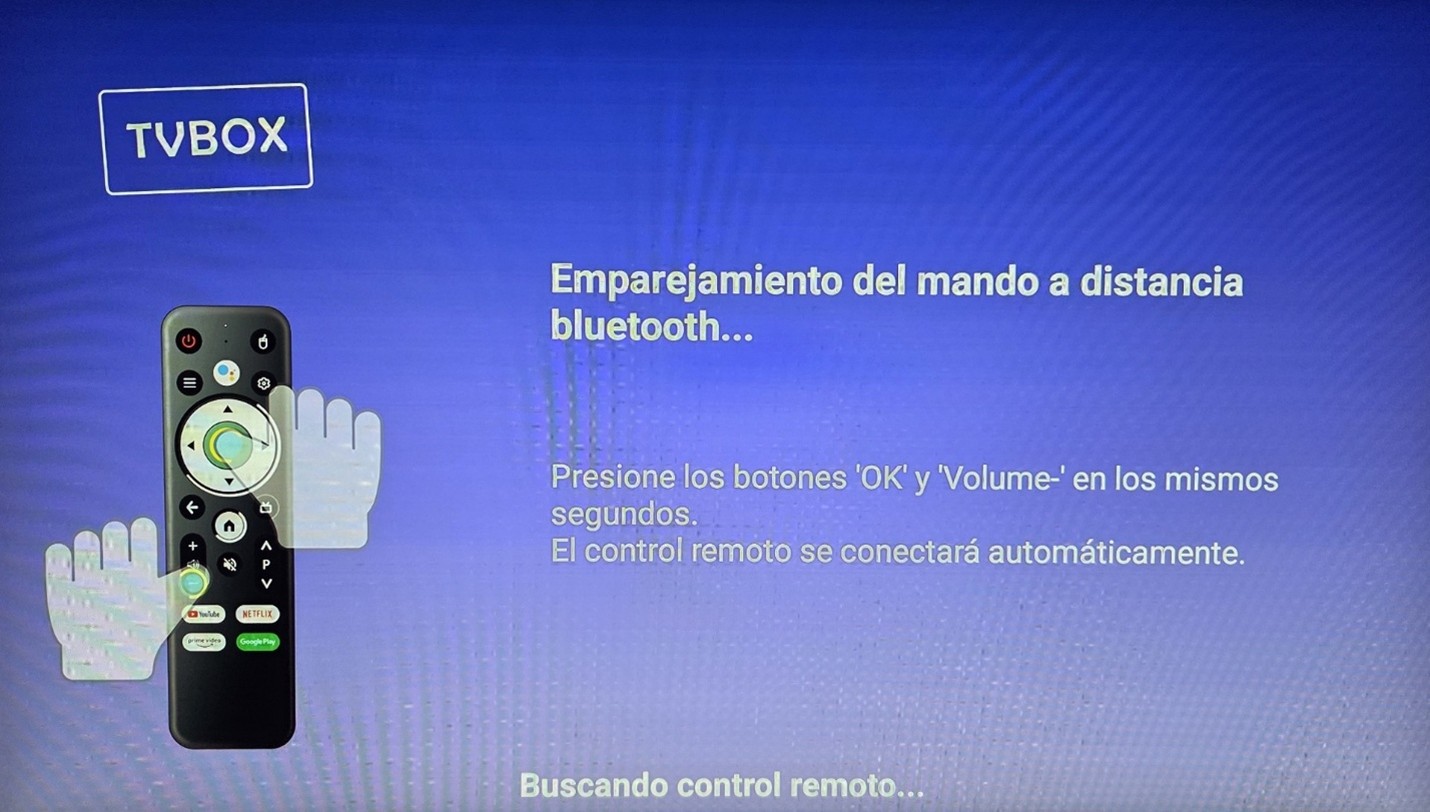
MÉTODO 2 - Desde el menú Configuración
- Ir al menú de Configuración que se encuentra en la esquina superior derecha.
- Luego elegir la opción de Bluetooth.
- Verificar que esté activa la opción de Bluetooth Enable.
- Seleccionar a opción Pair new device
- Presionar al mismo tiempo los botones del control OK y Volumen - (menos) hasta que el control quede emparejado con el nombre MG4.
Listo, ya podés usar todas las funciones bluetooth de tu control.
RECOMENDACIÓN
Si tenés un TV Stick, te recomendamos conectar el cable de infrarrojo (bolita roja) al TV Stick para obtener el mejor rendimiento de uso del control remoto.
Si tenés un TV Box, el infrarrojo ya viene dentro del mismo Box por lo que no es necesario realizar ninguna conexión adicional.
¿Tu dispositivo se reinicia constantemente?
Si tu dispositivo se reinicia constantemente o a los pocos segundos de iniciar es porque no está recibiendo el voltaje necesario para funcionar. Algunos TV tienen puertos USB/HDMI que no entregan la suficiente energía y eso hace que el dispositivo se reinicie. Para solucionar este problema deberás realizar lo siguiente:
- Intenta cambiar la conexión a otro puerto USB de la TV. A veces las TVs tienen más de un puerto USB y algunos no entregan suficiente voltaje.
- Intenta conectar la alimentación USB del dispositivo a un cargador de celular o a un puerto USB de otro dispositivo como decodificadores de TV por cable, computadoras o adaptadores USB de pared.
- Intenta cambiar de puerto HDMI. Parte de la energía que necesita el dispositivo para funcionar, viaja por el puerto HDMI y algunos TVs tienen puertos HDMI que no entregan suficiente energía.
Restablecer configuración de fábrica
En determinadas ocasiones, puede que sea necesario restablecer la configuración de fábrica de tu dispositivo. Si tenés problemas con la conexión Wi-Fi o si perdiste aplicaciones que vinieron de fábrica y querés recuperarlas te recomendamos que sigas los pasos que te indicamos a continuación.
¡ATENCIÓN! Al restablecer la configuración de fábrica de tu dispositivo, se eliminarán las aplicaciones que hayas instalado, los archivos que hayas descargado y también la configuración de tu red Wi-Fi y la configuración de tu cuenta de Google. El dispositivo quedará tal cual lo recibiste el primer día.
Pasos para restablecer la configuración de fábrica de tu dispositivo:
- Ir al menú de Configuración que se encuentra en la esquina superior derecha.
- Luego elegir la opción de Preferencias del dispositivo.
- Ir a la opción Acerca de.
- Luego seleccionar Restablecer config. de fábrica
- Y por último, volver a seleccionar Restablecer config. de fábrica
Tu dispositivo se reiniciará y luego de un par de minutos volverá a iniciar. Durante este primer inicio, podrá demorar unos minutos en ir instalando las aplicaciones por detrás, por lo que te recomendamos dejarlo 5 minutos después de iniciado para que el sistema quede listo.
Diagrama de conexión TV Stick Z8

¿Necesitás ayuda? ¿Tenés consultas?
Si tenés alguna consulta sobre el funcionamiento o necesitás asistencia, escribinos por WhatsApp desde el ícono que se encuentra en esta página o al 11 2190-7923 de lunes a viernes, de 9 a 18 hs. y nuestro equipo técnico te ayudará.