

Guía de Configuración
Menú
- Requisitos Mínimos
- Paso a paso de configuración inicial
- Solución a problemas de conexión
- Android Auto se queda conectando y no llega a conectar nunca
- Solución a problemas de conexión para Chevrolet Cruze
- ¿Necesitás ayuda? ¿Tenés consultas?
Requisitos mínimos
- El producto solamente funciona si tu vehículo ya tiene Android Auto o Carplay por cable
- Tu celular debe tener Android 11.0 (o superior) o iPhone 6 (o superior)
- No es compatible con teléfonos Xiaomi Redmi, Huawei
- No es compatible con vehículos de marca Chery ni BMW
- Los sistemas no se transfieren. Es decir, Carplay sólo funciona con iPhone y Android Auto sólo funciona con celulares Android.
Paso a paso de configuración inicial
- Activá el bluetooth y el WiFi en tu celular.
- Conectá el dispositivo/adaptador inalámbrico en un puerto USB de tu vehículo y esperá aproximadamente 20 segundos.
- Ingresá en tu celular a la opción de buscar dispositivos bluetooth y emparejalo con el dispositivo CAR-XXX o WirelessDongle-XXX o SmartBox-XXX. (según el modelo de dispositivo que hayas comprado)
- Si te pregunta por un código, deberás darle OK. (A veces NO aparece este cartel en el celular al emparejarlo)
- ¡Listo! Al finalizar el emparejamiento, ya debería aparecer Android Auto o Carplay en la pantalla de tu vehículo.
Solución a problemas de conexión
Antes que nada, queremos darte la tranquilidad de que el dispositivo es compatible con el 99% de los vehículos y celulares. En VM Hard hemos entregado a nuestros clientes más de 3000 dispositivos de este tipo y ninguno de ellos ha tenido fallas de fabricación por lo que si tienes problemas para conectarlo, lo más probable es que no sea un problema del dispositivo, sino que sólo necesites realizar algunas configuraciones adicionales. De todos modos, si querés asegurarte que el dispositivo funciona correctamente, te recomendamos probar la conexión con un celular que cumpla los requisitos mínimos indicados arriba y que nunca haya sido conectado a la pantalla de tu vehículo.
Si tenés un vehículo Chevrolet Cruze u otro modelo de la misma marca, te recomendamos que veas la sección específica para Chevrolet Cruze que está al final de este documento.
Para el resto de los vehículos, a continuación, te dejamos una serie de recomendaciones para que puedas configurarlo:
- Asegurate de que tu celular y tu vehículo cumplen los requisitos mínimos arriba indicados.
- Asegurate de que actualmente usas Android Auto o Carplay por cable. Este dispositivo no genera los sistemas, sino que hace inalámbrica la conexión en sistemas que ya funcionen por cable.
- En tu celular, olvidá la conexión bluetooth que tengas establecida con la pantalla del vehículo y en tu vehículo olvidá la conexión que tengas establecida con tu celular; luego de hacerlo volvé a realizar el “Paso a paso de configuración inicial” descripto arriba.
- Si usás Android Auto, asegurate de que tener activada la opción de Android Auto inalámbrico. Para eso, puedes seguir los pasos que te indicamos a continuación y te mostramos en este video: https://www.youtube.com/shorts/Srqi3EOZy68
- Ir a la configuración de Android Auto
- Desplazarse hacia abajo hasta la versión
- Tocar la versión 10 veces para habilitar el modo desarrollador
- Ingresar al modo desarrollador y validar que la opción de Android Auto Inalámbrico esté activada.
- Si tu vehículo tiene más de un puerto USB, podés intentar conectar el dispositivo a otro puerto USB.
Android Auto se queda conectando y no conecta
Si estás en este punto, sabemos que el adaptador está funcionando, pero el teléfono queda trabado iniciando Android Auto inalámbrico. Android Auto usa Bluetooth para iniciar y después Wi-Fi para la conexión principal, por eso algunas configuraciones del celular pueden bloquearlo. Probá por favor:
1) Apagar VPN, adblockers y apps de seguridad
Si tenés alguna VPN, AdBlocker o App de seguridad, te recomendamos:
- Desactivar VPN.
- Desactivar apps de bloqueo de anuncios/firewall.
- Ir a Ajustes > Red e Internet > VPN y revisar que no haya “VPN siempre activa”.
- Desactivar “Bloquear conexiones sin VPN”.
- Probar DNS privado en Automático o Desactivado.
Si con eso conecta, ya encontramos la causa. Si querés seguir usando tu app de VPN, te recomendamos configurarla con exclusión para Android Auto, Google Play Services y Bluetooth si la app VPN lo permite.
2) Desactivar Wi-Fi inteligente / cambio automático a datos móviles
Muchos Android detectan que la Wi-Fi del adaptador “no tiene internet” y tratan de cambiar a datos móviles o a otra Wi-Fi. Para Android Auto eso puede matar la sesión local.
Buscar según marca:
- Samsung: Wi-Fi inteligente, Cambiar a datos móviles, Ahorro de energía Wi-Fi.
- Xiaomi/Redmi/POCO: Asistente Wi-Fi, Seleccionar mejores redes automáticamente, restricciones de batería de MIUI/HyperOS.
- Motorola/Pixel/Android puro: Adaptive Connectivity / Conectividad adaptativa.
- Oppo/Realme/Honor: opciones similares de optimización Wi-Fi o cambio automático.
También probar entrar a la red Wi-Fi del adaptador y marcar algo tipo mantener conectado aunque no tenga internet, si aparece.
3) Sacar restricciones de batería
Hacer esto en la configuración de tu celular:
- Ajustes > Apps > Android Auto > Batería > Sin restricciones / Unrestricted.
- Hacer lo mismo con Google Play Services, Google, Maps/Waze y, si aparece, Bluetooth.
- Desactivar temporalmente Ahorro de batería.
- Permitir datos en segundo plano.
Hay muchos reportes de Android Auto inalámbrico que mejoran al poner Android Auto sin restricciones de batería; incluso en foros de soporte de Google aparecen casos recientes donde usuarios prueban “battery unrestricted” como paso clave.
4) Limpiar emparejamientos viejos
Esto es muy importante cuando el teléfono quedó “a medias”.
Pasos:
- En Bluetooth, olvidar el adaptador/auto.
- En Wi-Fi, olvidar la red del adaptador si aparece.
- En Android Auto: Ajustes > Apps > Android Auto > Almacenamiento > Borrar caché.
- Si sigue igual: Borrar almacenamiento/datos de Android Auto.
- En Android Auto > Autos conectados anteriormente > Olvidar todos los autos. Google recomienda esta limpieza cuando hay problemas al conectar con otro auto.
- Reiniciar celular.
- Resetear el adaptador.
- Emparejar de cero.
5) Ubicación y permisos
Configurar:
- Ubicación activada.
- Bluetooth activado.
- Wi-Fi activado.
- Permiso de dispositivos cercanos, si Android lo pide.
- No usar modo ahorro extremo.
Google recomienda tener Bluetooth, Wi-Fi y servicios de ubicación activados durante la configuración inalámbrica, y Android exige ubicación para varias funciones de descubrimiento Wi-Fi/Wi-Fi Direct.
6) Casos raros pero reales
Si todo lo anterior falla:
- Salir de la beta de Android Auto, si está en beta.
- Actualizar Android Auto, Google Play Services y sistema.
- Probar desinstalar actualizaciones de Android Auto y volver a actualizar desde Play Store.
- Desactivar temporalmente perfil de trabajo/empresa.
- Desactivar “Dual Apps / Aplicaciones clonadas” si clonan WhatsApp, Maps, Google, etc.
- Quitar permisos raros de apps tipo automatizadores, launchers, grabadores de pantalla, optimizadores, antivirus.
- Restablecer ajustes de red: Bluetooth/Wi-Fi/datos móviles. Esto borra redes y emparejamientos, pero no fotos ni apps.
Solución de problemas de conexión para Chevrolet Cruze
Si bien en la mayoría de los Chevrolet Cruze, el dispositivo se conecta sin problemas, en algunas versiones es necesario hacer algunos pasos adicionales.
Te describimos a continuación cómo debes hacer si no logras conectar el dispositivo a tu Chevrolet o si sólo obtenés una conexión de música y llamadas, pero no de Android Auto / Carplay.
Lo básico:
- Activá el bluetooth y el WiFi en tu celular.
- En tu celular, olvidá la conexión bluetooth que tengas establecida con la pantalla del vehículo.
- En tu vehículo olvidá la conexión que tengas establecida con tu celular.
- Conectá el dispositivo/adaptador inalámbrico en un puerto USB de tu vehículo y esperá aproximadamente 20 segundos.
- Ingresá en tu celular a la opción de buscar dispositivos bluetooth y emparejalo con el dispositivo CAR-XXX o WirelessDongle-XXX o SmartBox-XXX. (según el modelo de dispositivo que hayas comprado)
- Si te pregunta por un código, deberás darle OK. (A veces NO aparece este cartel en el celular al emparejarlo)
- Al finalizar el emparejamiento, ya debería aparecer Android Auto o Carplay en la pantalla de tu vehículo.
Lo que siempre funciona:
En la pantalla de tu Chevrolet, buscá en los Ajustes la Configuración de fábrica y allí tocá la opción de "Borrar Configuración y Datos Personales". Luego de esto, reintentá la conexión.
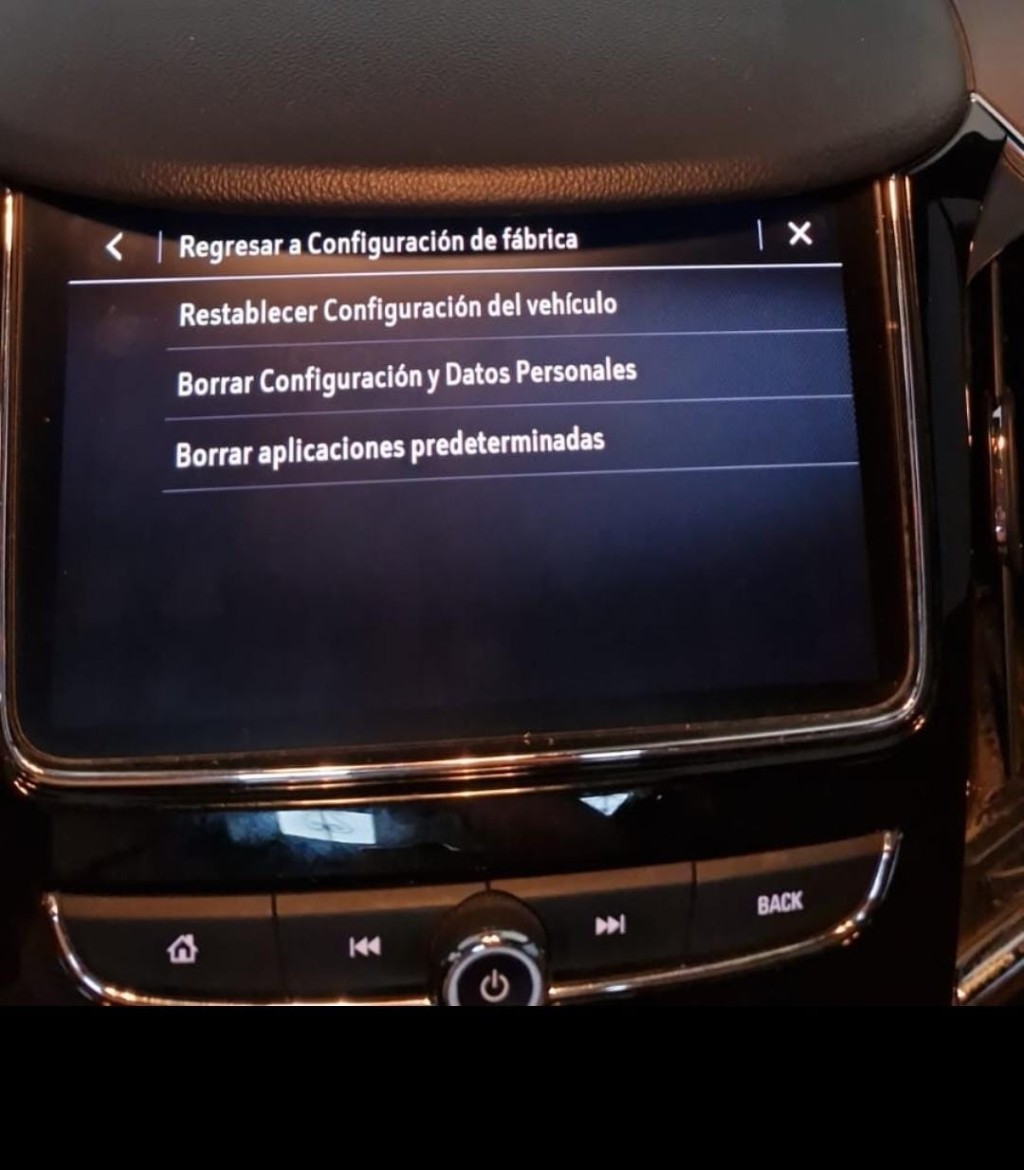
¿Aún no podés conectarlo? Intentá lo siguiente:
En la pantalla de tu Chevrolet, ingresá a ver los dispositivos como se indica en la siguiente imagen:
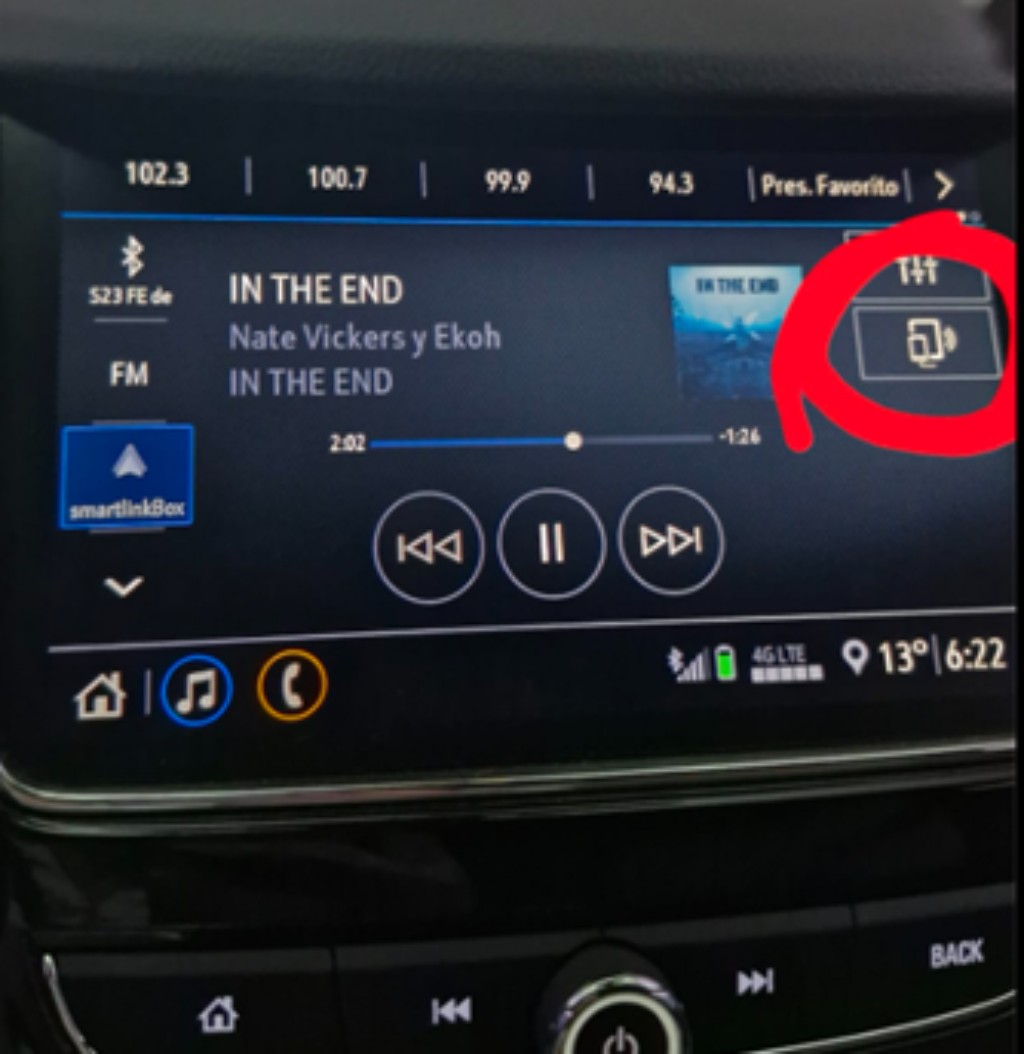
Tocá el lápiz que está junto al dispositivo CAR-XXX o WirelessDongle-XXX o SmartBox-XXX
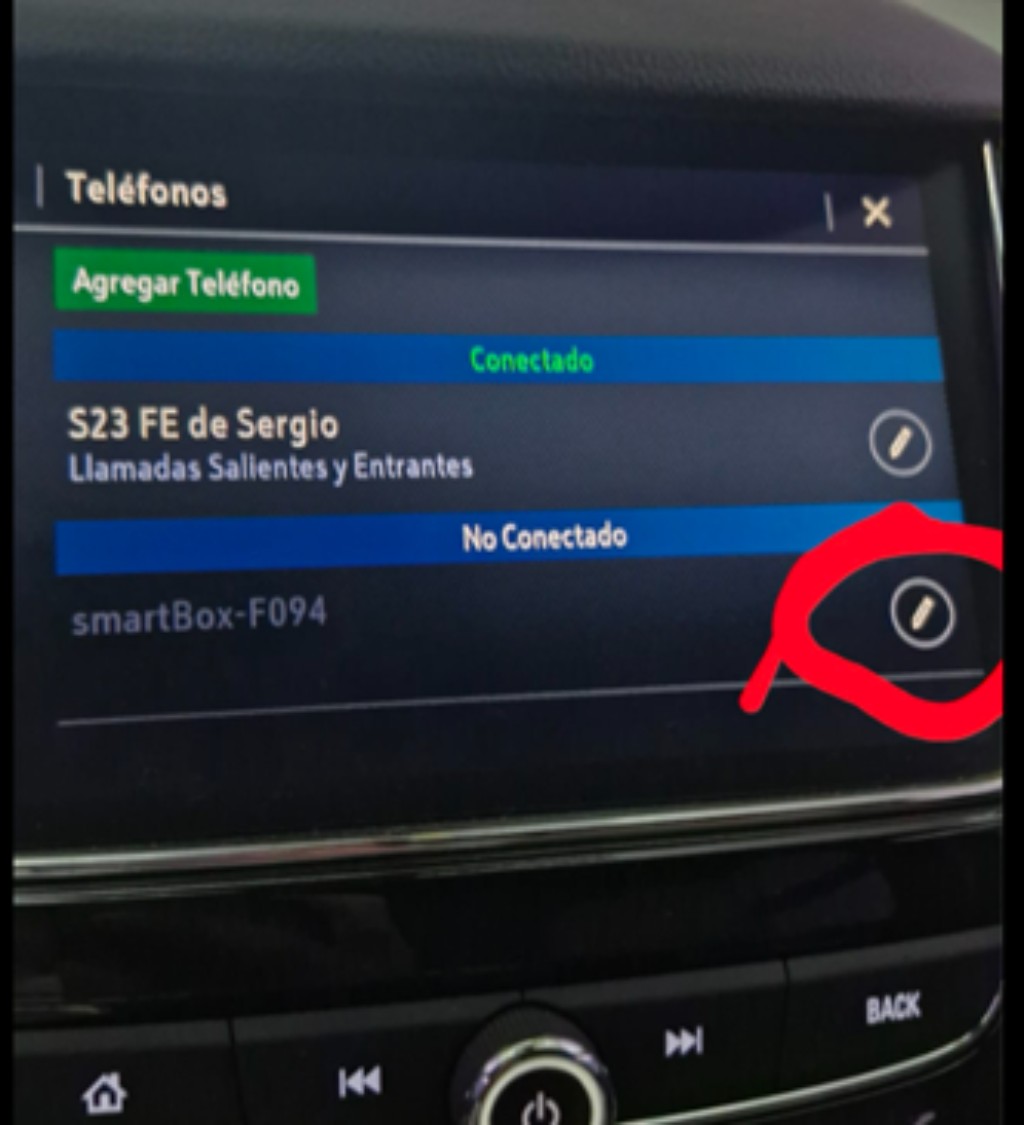
Habilitá la opción de “Primero a Conectar” y también la de “Teléfono secundario”. Luego, volvé a intentar la conexión.
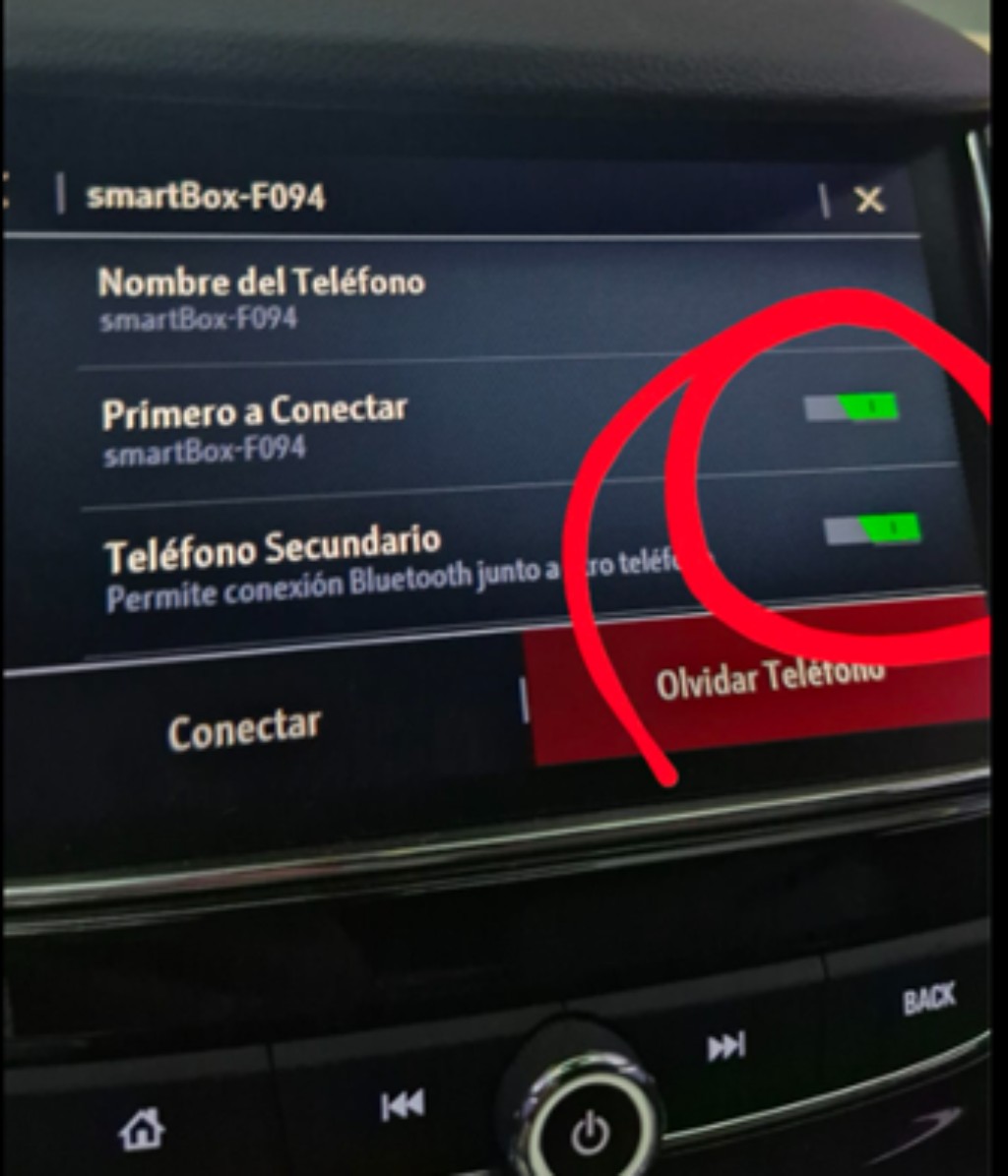
¿Seguís sin poder configurarlo?
Si tenés alguna consulta sobre el funcionamiento o necesitás asistencia, contactanos por WhatsApp haciendo click en el ícono que está abajo a la derecha o escribinos al 11 2190-7923 de lunes a viernes, de 9 a 18 hs. y haremos todo lo posible para ayudarte.
Si compraste por Mercado Libre y tenés algún inconveniente con tu compra, no es necesario abrir un reclamo, simplemente contáctanos y te ayudaremos a resolverlo de forma rápida.